
Вход в систему
Самое популярное
За сегодня:
- Трейлер фильма "Железный Человек 2"
- Iron Man 2: ET Promo! Подготовка к трейлеру
- Kick-Ass: Кейдж в образе и дизайны Ромиты
- Вездесущие Агенты
- Iron Man 2: The Video Game - Представляем Воителя
- Тема Воителя раскрыта!
- Железная Троица
Архив
- Декабрь 2009 (39)
- Ноябрь 2009 (96)
- Октябрь 2009 (93)
- Сентябрь 2009 (93)
- Август 2009 (144)
- Июль 2009 (211)
- Июнь 2009 (174)
- Май 2009 (229)
- Апрель 2009 (242)
- Март 2009 (257)
- Февраль 2009 (449)
- Январь 2009 (41)
Друзья


Январь 2009
Mark Waid is Evil
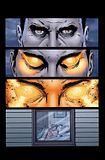
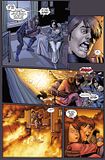
30 Январь, 2009 - 11:10 — Sir CarnageBOOM! Studios и в частности её главный редактор Марк Уэйд (Mark Waid) достаточно обнаглели, чтобы начать заводить собственных супергероев. И речь идёт не о каких-то мини-сериях, а о полноценном онгоинге Irredeemable, писать который собрался разумеется сам Уэйд, а рисовать некий Питер Краузе (Peter Krause).

Стартующая в апреле серия будет иметь в основе сюжета интересный вопрос: что будет, если величайший герой Земли решит стать величайшим злодеем? Первый номер сможет похвастаться альтернативными обложками от Джона Кэссэдэя (John Cassaday) и Барри Китсона (Barry Kitson) и специальным послесловием от самого Гранта Моррисона (Grant Morrison). У первых двенадцати номеров будет также по обложке от Джеффри Споукса (Jeffrey Spokes), из которых потом можно будет составить I-R-R-E-D-E-E-M-A-B-L-E. Ниже можно заценить арт:




Шторм во времени
30 Январь, 2009 - 23:16 — Silver
В апреле стартует лимит-серия Timestorm: 2009-2099 из 4-ех номеров, цель которой - протянуть сюжетный и смысловой мостик между разными времеными отрезками вселенных. Но не стоит ждать несколько месяцев, чтобы увидеть первые рисунки от художника Эрика Батла (Eric Battle):

Читать дальше...
Происхождения и Предзнаменования
31 Январь, 2009 - 11:04 — ALeX
4 февраля:
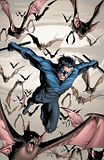
• ADVENTURE COMICS #0 - сценарий Джеффа Джонса (Geoff Johns), рисунок Фрэнсиса Манапула (Francis Manapul)
• NIGHTWING #153 - сценария Питера Томаси (Peter Tomasi), рисунок Джо Беннетта (Joe Bennett)
• SECRET SIX #6 - сценарий Гейл Симон (Gail Simone), рисунок Пита Вудса (Pete Woods)


Читать дальше...
Икс-23 - теперь и у вас дома
31 Январь, 2009 - 15:48 — ИгрокКомпания Sideshow объявила о выпуске новой статуи в своей серии Comiquette, основанной на персонажах комиксов Marvel. На сей раз в искусственном камне будет увековечена Икс-23 (X-23). Для несведущих, если такие вообще остались, Икс-23 - женский клон Росомахи (Wolverine), созданный проектом Оружие Икс (Weapon X). Впервые она появилась в мультсериале Люди Икс: Эволюция (X-Men: Evolution), а затем перекочевала и в комиксы. В настоящий момент Икс-23 является членом команды Сила Икс (X-Force).

Дата выхода и цена пока неизвестны, но на официальном сайте Sideshow вы уже можете посмотреть тизер-ролик статуи, посвященный Икс-23.
Анонс статуи уже вызвал большой резонанс среди поклонников Икс, которых кстати немало и на нашем форуме.
Спин-офф "Хеллбоя"? Bring it on!
31 Январь, 2009 - 21:13 — plane_vРежиссер двух фильмов по мотивам magnum opus Майка Миньолы "Hellboy" Гильермо Дель Торо дал интервью каналу MTV , в котором он сказал пару слов касательно своих дальнейших планов на френчайз. Как известно, сейчас мексиканский режиссер-визионер работает над экранизацией "Хоббита" и подписан еще на два проекта. По его словам, третьей части истории об обладателе right hand of doom "не стоит ждать в ближайшие три-четыре года". Зато он дал свое добро на съемку другим режиссером спин-оффа от основной истории, посвященного бывшим коллегам Хеллбоя из B.P.R.D.. Будем надеяться, что Universal воспримет слова Дель Торо как руководство к действию.
После того, как в оригинальных комиксах Хеллбой ушел из Бюро по Исследованию Паранормальных Явлений, издательство Dark Horse начало выпускать комиксы под шапкой "B.P.R.D.", в которых принимали участие каки персонажи из команды Хеллбоя Лиз Шерман, Гомункул Роджер и Эйб Сэпиен, так и дебютировавшие там Йохан Крайзер и ряд других агентов. Материала у киноделов достаточно, так что мы можем надеяться на полноценную адаптацию одной или нескольких серий об этой колоритной команде.
FAQ: Читаем комиксы с монитора
Сканы комиксов, скачанные из интернета мы привыкли (жизнь заставила) читать при помощи любой мало-мальски пригодной для этого дела программы - "графического вьюера". Их ("вьюеров" этих) не так уж мало: ACDSee, IrfanView, XNView и другие. Эти утилиты прекрасно подходят для просмотра имеющейся на компьютере графики, но для чтения комиксов они, в большинстве случаев, мало пригодны. В ACDSee, к примеру, слишком мягкий скроллинг - весьма трудно зафиксировать нужное положение, используя клавиши - приходится брать в руки мышку, для более точной фокусировки. Не знаю, как вам, а мне пользоваться мышкой при чтении не хочется и не нравится. Что ж - не нравится - берём другую программу - IrfanView. В ней плавного скроллинга и в помине нет - двигай как хочешь. Казалось бы, чего ещё нужно? Оказывается много чего.
Главный, на мой взгляд, бич любого компьютерного комикс-фана - это размер картинок, и разговор тут идёт не о килобайтах, а о разрешении - то бишь, о ширине/высоте картинки. Не ошибусь, предположив, что многие из вас страдают из-за того, что изображение не помещается вэкран (в большинстве случаев это экран 15-дюймового монитора) по ширине и вам приходится ползать по разросшемуся и от этого разрозненному изображению - созерцая фрагменты с гигантским текстом - и не получая представления о странице в целом. В ход идут - кнопки зуммирования - но лучше от этого не становится ни изображению ни вам. Можно - как это до
последнего времени делал я - при помощи какого-нибудь графического редактора, типа PhotoShop, подогнать сканы под ваш монитор (кстати иногда это даёт ощутимый выигрыш в количестве занимаемых мегабайтов), а заодно произвести цветокоррекцию, подстроить резкость, настроить гамму и т.п...
Сложновато? Возможно для кого-то НЕТ, но для большинства, и я в этом уверен, ДА. Так вот, возрадуйся, большинство! Теперь ты можешь забыть о всех своих невзгодах! Есть! Есть такакя программа! Которая готова всё вышеописанное проделать сама, причём совершенно бесплатно! Имя этой программе - CDisplay .
Даже если вы являетесь счастливым обладателем 17/21/и-так-далее-дюймового монитора - эта программа всё равно доставит вам массу удовольствия, и оставит (я надеюсь) лишь приятные впечатления. И так, на что же способна данная программа:
- вписывает картинку в экран (ну, это все умеют)
- вписывает только тогда, когда это нужно (тоже не новость)
- вписывает изображение по ширине!
- вписывает по ширине только тогда, когда это нужно
- вписывает по высоте (всегда или когда нужно)
- подгоняет все изображения под указанную вами высоту!
- позволяет поворачивать изображение!
- позволяет отображать две картинки (страницы) на экране одновременно - на манер журнального разворота! Хотя от этой опции будет толк лишь на больших мониторах...
- на лету производит корректировку цветового баланса! От этой опции я просто в восторге:)_
- автоматически подбирает цвет заднего фона!
Стоит отметить, что в отличие от обычных графических вьюеров всё вышеперечисленное программа выполняет качественно.
Кроме того CDisplay использует ВСЮ экранную площадь, скрывая панель задач; откликается на привычные горячие клавиши; "умно" пролистывет страницы и чрезвычайно проста в настройке! И ещё - если упаковать файлы комикса в архив zip или rar, а затем переименовать расширения полученных файлов соответственно в .cbz или .cbr - то получится, если можно так выразиться, готовый "цифровой журнал" - для чтения которого (естественно при помощи программы CDisplay ) достаточно кликнуть по нему два раза (или один - у кого как).
Да. Расхвалил со всех сторон. Ну, это моё - сугубо личное мнение. Для тех, кто до сих пор не понял - качать здесь
FAQ: DC++: Инструкция к применению
Скачиваем программу DC++ с её родного сайта dcplusplus.sourceforge.net
Устанавливаем программу DC++ на свой компьютер в любое удобное для нас место на винчестере.
Запускаем программу DC++ (к интернету пока подключаться не нужно).
Заходим в настройки программы: File -> Settings.

В первой вкладке настроек, General, вводим свой ник (если ваш родной язык русский - в начале своего ника напишите [RUS] - это облегчит поиск рускоговорящих пользователей в хабе), адрес своей элекронной почты, краткую информацию (например о качестве своей связи или о том какие файлы вы имеете у себя), также необходимо выбрать тип и скорость соединения (модем, сеть и т.п.)

Настройки соединения (Connection Settings) пока оставляем как есть - Active.
Переходим на следующую вкладку - Downloads. В поле Default download directory указываем путь к папке в которую будут автоматически помещаться скачанные файлы. В поле Unfinished downloads derictory - путь к папке, в которой будут временно храниться недокачанные файлы (после докачки они будут автоматически перемещены в папку для скачанных файлов).

В поле Public hub list URL следует одной стройкой ввести следующий адрес:
- http://dreamland.gotdns.org/PublicHubList.config;
- http://www.angelfire.com/dc2/full/PublicHubList.config;
- http://www.neo-modus.com/PublicHubList.config;
- http://www.hublist.org/PublicHubList.config.bz2
Тогда при нажатии CTRL+P (открытии окна Public hubs) в открывшемся окне загрузится довольно большой список с описаниями и адресами хабов. В этом же окне в поле Filter можно набрать ключевое слово (например comics или books или movies и т.п.), чтобы на экране остались хабы лишь нужной тематики.
Все остальные поля в этой вкладке можно не трогать
Переходим на следующую вкладку - Sharing - здесь при помощи кнопок Remove и Add folder необходимо занести в список "расшаренных" папки с файлами, которыми вы готовы поделится с пользователями сети. Минимальное количество файлов определенного типа (в нашем случае - это сканы комиксов) которое нужно расшарить, чтобы войти в хаб указывается в правилах каждого хаба - в нашем случае - это 5 гигабайт комиксов; можно расшаривать и другие файлы - музыку, фильмы и т.п., но если администратор хаба заметит, что нет комиксов, то насильно отключит нас от сети.
Далее в этой вкладке, в поле Upload slots необходимо указать количество слотов, обозначающих количество людей,
способных одновременно скачивать наши файлы. В нашем случае - это миниммум 3 слота.

Переходим на следующую вкладку - Appearence - здесь можно настроить цвет фона и тип шрифта программы. Далее, по желанию, можно расставить галочки и заполнить поля. В общем эту вкладку можно пропустить.

Переходим на следующую вкладку - Logs and Sounds - здесь в общем тоже делать нечего, разве что включить или отключить звуковые эффекты программы (например, звуковое оповещение, когда приходит сообщение от какого-нибудь пользователя из того же хаба). Стоит также упомянуть, что программа ведёт запись всех сообщений и разговоров с другими пользователями (эту опцию можно отключить) и в этой вкладке можно указать путь к папке, в которой эти записи будут храниться в виде текстовых файлов.

Переходим на следующую вкладку - Advanced - здесь нужно лишь проставить галочки, включив/отключив опции, которые
добавляют толику удобств/неудобств при использовании программы. Лучше всего расставить галочки напротив следующих пунктов:
- Auto-away on minimize
- Clear searh box after each searh
- Open the public hubs window at startup
- Open the download queue window at startup
- Automatically search for alternative download locations
- Popup private messages
- Ignore messages from users that are not online
- Remove dupes completely from your share
- Use small send buffer
- Don't delete file lists when exiting
- Automatically disconnect users who leave the hub

Всё. Сохраняем и закрываем настройки.
Теперь перезапускаем программу и подключаемся к интернету.
Выбираем в меню пункт File -> Public hubs, либо если этот пункт уже активирован - переходим на вкладку Public Hubs - внизу окна программы. В поле Manual connect adress вводим адрес хаба - в нашем случае: www.comicscove.com и нажимаем кнопку Connect.

! Чтобы при каждом своём запуске программа автоматически подключалась к хабу делаем следующее: нажимаем кнопку с изображением звезды (то же File -> Favorite Hubs)

в открывшемся окне нажимаем кнопку New, в выскочевшее окошко заносим адрес и название хаба

нажимаем OK и ставим галочку напротив строки с названием хаба. Всё. Теперь при запуске программа будет автоматически соединятся с отмеченным хабом.
В идеале мы сразу же подключаемся к комиксовому хабу. В реальности этого может не произойти, так как хаб часто бывает переполнен - поэтому если произошло рассоединение - следует нажать кнопку Reconnect

и так покуда нас не впустит в хаб. Если кнопку Reconnect не нажимать, программа автоматически сама через несколько секунд повторит попытку соединится.
Итак, мы соединились с хабом. Справа - список всех присутствующих в хабе пользователей, слева - основное окно хаба с его правилами, рекоммендациями и списком некоторых полезных комманд, которые здесь можно использовать - всё это, естественно, на английском.

Приступаем к поиску комиксов - нажимаем кнопку с изображением лупы (это же File -> Searh или горячими клавишами Ctrl+S)

В открывшемся окне Search в поле Search for набираем ключевое слово, например название комикса и его номер, после нажимаем ввод или кнопку Search - справа отобразится список файлов найденных по ключевому слову. Эти файлы находятся на компьютерах других посетителей хаба. Чтобы скачать файл необходимо щёлкнуть по нему два раза - имя файла заносится в список-очередь (Download queue) и сохраняется там пока файл не скачается. Если у пользователя, чей файл мы хотим скачать, есть свободные слоты - то файл начнёт скачиваться незамедлительно, если свободных слотов нет, то придётся ждать пока осовободится хотя бы один. Одновременно с одного пользователя можно скачивать только один файл. Если файл имеется у нескольких пользователей, то их всех можно доавить в "источники" - и тогда файл будет скачиваться с того кто первый освободится.
Если поиск не работает - т.е. справа так и не отобразился список найденных фалов, и файлы не скачиваются - нужно сделать следующее: войти в настройки (File -> Settings) и в первой вкладке General установить пассивный (Passive) режим соединения (Connection Settings), после чего сохранить настройки и перезапустить программу

Далее, чтобы просмотреть список всех файлов какого-нибудь пользователя, нужно в главном окне хаба - кликнуть по его имени правой кнопкой и выбрать пункт Get file list - если слоты этого пользователя свободны - то список его файлов сразу начнёт скачиваться, как обычный файл, а потом автоматически откроется в новом окне.
Если требуется скачать какой-нибудь файл или группу файлов в первую очередь (прежде всех остальных) - можно выставить приоритет файла (или папки) в окне Download queue:

Также можно "поставить файл на паузу" - priority paused, либо вобще удалить из списка.
Чёрт! Как же меня достало писать этот талмуд!.. Вроде обо всех основных деталях упомянул. Короче, если ещё чего осталось непонятно - спрашивайте - допишу.
А к спецам - просьба - может кто хочет чего полезного сюда дописать - буду рад и я и те, кому это пригодится.
Всем спасибо. Я свободен.
Некоторые интересные подробности о DC++, вычитанные из файла README, прилагающегося к дистрибутиву.
1. Команды, работающие в главном чате и в приватных сообщениях:
- /grant - написав это в приватном сообщении пользователю, вы открываете ему грант-слот
- /close - закрыть текущее окно
- /help - помощь
- /refresh - обновить лист расшаренных файлов
-
/away
- сообщение, которое будет появляться при любом обращении к вам в привате (следует устанавливать, например, если вы находитесьь не за компьютером или слишком заняты, чтобы отвечать). - /back - убрать away message
- /slots <#> - изменить количество слотов на число равное #
- /clear - очистить окно главного чата
- /ts - установить/снять показ времени пришедших сообшений в главном чате.
-
/search
- искать по <ключевое слово поиска> -
/join
- подключиться к хабу, <название хаба> - /dc++ - о программе DC++, а также URL, где можно скачать последнюю версию
- /fav /favorite - добавить хаб в избранные (если набрать в приватном сообщении - тогда добавить пользователя в избранные)
2. Что означают иконки напротив имён пользователей в хабе :
- Зеленый - обыкновенный пользователь
- Голубой - пользователь использует DС++ (определяется при первом подключении к этому пользователю)
- С кирпичиками - пользователь в пассивном режиме
- С ключом - операторы (админы хаба)
3. Что означают непонятные значки в описании напротив ника пользователя: <++ V:x,M:x,H:x/y/z,S:x[,O:x]>
- V - версия DC++ у пользователя
- М - активный/пассивный режим
-
Н
- х - количество хабов, к которым вы подключены, где вы не зарегистрированы
- y - количество хабов, к которым вы подключены, где вы зарегистрированы
- z - количество хабов, к которым вы подключеныЮ где вы - оператор (ну, нам это не грозит:)))
- S - количество слотов
- О - если траффик аплоада ниже этой величины, то DC++ автоматически открывает новый слот (функция действует только тогда, когда включена в настройках)
Все вышеперечисленные значения изменяются каждые 1-2 минуты.
FAQ
ЧАсто задаваемые ВОпросы
(последняя редакция 11.04.2009)
Какую программу лучше всего использовать для чтения комиксов?
Какой программой открывать файлы с расширениями *.CBR и *.CBZ?
Сканы комиксов, скачанные из интеренета или из файлообменных сетей типа Direct Connect или IRC, удобнее всего читать при помощи уникальной программы CDisplay , созданной специально для чтения отсканированных комиксов. Программа чрезвычайно проста и удобна в использовании!
Существуют и другие программы .
Где вы берёте комиксы?
Качаем из файлообменной сети Direct Connect при помощи программы DC++ .
Также выкачивать комиксы можно из IRC-каналов через программу mIRC - в отличие от DC++ , занятие это довольно трудоёмкое и требует терпения.
Где скачать комиксы? (без DC++, просто по ссылкам)ЗДЕСЬ! >> |
Как пользоваться программой DC++ ?
Ну на эту программу и двух слов много: КАЧАЙТЕ и ПОЛЬЗУЙТЕСЬ :)
Инструкция по использованию DC++ >>
Единственное, что хотелось бы сообщить - для облегчения поиска хабов с комиксами, мульфильмами и играми - адреса этих самых хабов (прислал uncle Fucka - все адреса взяты с www.hublist.org ):
Хабы с комиксами
- Cartoons & Comics (лучший!) - www.comicscove.com (5 Gb / 2 slots)
- Comicopolis - comicopolis.no-ip.info:313 (??? / 2 slots)
- ComicShack - comicshack.no-ip.info:1209 (??? / 2 slots)
- The Competition - thecompetition.no-ip.info:1511 (??? / 2 slots)
- Wyld's Retreat - retreat-cxn.servep2p.com (???/ 2 slots)
- Comics Scans - comic-scans.no-ip.biz:90210 (??? / 2 slots)
Если нужен список всех хабов - в настройках программы, в поле Public hub list URL следует одной стройкой ввести следующий адрес:
- http://dreamland.gotdns.org/PublicHubList.config ;
- http://www.angelfire.com/dc2/full/PublicHubList.config ;
- http://www.neo-modus.com/PublicHubList.config ;
- http://www.hublist.org/PublicHubList.config.bz2
Тогда при нажатии CTRL+P (открытии окна Public hubs) в открывшемся окне загрузится довольно большой список с описаниями и адресами хабов. В этом же окне в поле Filter можно набрать ключевое слово (например comics или books или movies и т.п.), чтобы на экране остались хабы лишь нужной тематики.
Меня не пускают в DC-хаб, что делать?
Причин может быть четыре:
- У вас расшарено недостаточное кол-во файлов. О том, что следует сделать в этом случае, написано в инструкции.
- У вас включено недостаточно слотов. О том, что следует сделать в этом случае, написано в инструкции.
- На хабе слишком много людей. В этом случае необходимо просто повторять попытки соединиться. При определенном везении вскоре вы соеденитесь.
- Вас забанили. Это серьезно, но не смертельно. Забанить вас могли только, если вы уже были на этом хабе и нарушили, какое-то из его правил. Обычно банят на 24 часа. Если нарушение серьёзное и не первое - могут забанить навсегда. Однако даже если вас забанили навсегда - попробуйте перезайти в сеть и снова войти в хаб. Если это не помогает - остаётся единственный выход - смена своего интернет-провайдера. Старайтесь не нарушать правила хаба.
Как пользоваться программой mIRC ?
В двух словах это объяснить невозможно, поэтому приведу очередной вариант инструкции. Перед тем как начать, хочу предупредить - использовать mIRC непросто - это не какая-то там специализированная качалка - это прежде всего программа-клиент для обменной сети, работающий из командной строки.
Как запустить игру на эмуляторе Winkawaks?
Выдержка из письма:
...я скачал игру "X-MEN VS STREET FIGHTER" и эмулятор на CPS 1, 2 "WinKawaks 1.42", но вот фишка в чем когда я запускаю эмулятор и через него игру - появляется табличка с надписью Couldn't find xvs.13 (f6684efd) for game, ERROR или же Couldn't find xvs.03d (5ae5bd3b) for game, ERROR...
Что мне делать?
Решение:
Прежде всего встречный вопрос: В каком виде была скачана игра? - в виде одного zip файла или по кусочкам (к примеру, много архивов zip)?
Если было скачано много zip-архивов, то для начала нужно их распаковать в одну папку и упаковать все вместе (не папку с ними, а именно файлы!) в один архив с именем xmvsf.zip (имя архива для каждой игры всегда разное! и всегда указывается на сайте, с которого игра скачана). Потом этот файл (в нашем случае xmvsf.zip) нужно поместить в папку roms, которая находится в папке, куда установлен эмулятор Winkawaks.
После - запускаем Winkawaks, выбираем в меню пункт "файл/загрузить игру (Alt+L)", в появившемся окне ставим галочки - см. скриншот, ставим точку напротив пункта "only available" (см. скришот) и жмём кнопку Rescan All. В результате в окне слева отобразится список доступных игр. Теперь можно кликать по названию игры и запускать её!
FAQ: mIRC: Инструкция к применению
Настройка программы
- Запускаем mIRC; идём в меню OPTIONS; смотрим на "дерево" пунктов слева -> выбираем пункт CONNECT -> в поле IRC SERVERS ставим All, а в поле ниже выбираем Randоm US DALnet server. В соответствующее поле пишем свой ник (свой обычный ник), ещё один (другой, альтернативный) ник, указываем свой e-mail (каким обычно пользуемся).
- Далее на "дереве" слева выбираем пункт DCC -> в параметре On Send request должен быть отмечен пункт Show get dialog; в параметре If auto-get and file exists отмечаем пункт Ask; в параметре On Chat request - пункт Show chat dialog. (!) Здесь же (в ветви DCC) нужно выбрать подпунктFolders и в поле DCC Ignore выбрать пункт DISABLED.
С настройкой вроде всё. Если что-то не понятно, вот скриншоты - на них изображена правильная настройка Опций программы.
Работа с программой
- В пункте меню File выбираем и жмём Connect (либо жмём кнопку с изображением молнии), если конечно в опциях не установлено авто-подключение при запуске.
- Соединяемся... Соединились!
- Сначала работаем с Первым главным окном Status - внизу у него имеется коммандная строка (она есть у всех окон которые потом будут открываться).
- В коммандной строке набираем и вводим комманду: /list comics
- В новом появившемся окне появляется список каналов с комиксами - выбираем канал #ComicScans (он самый лучший) - чтобы зайти на канал, кликаем по его названию. Откроется окно этого канала - теперь вся работа только в нём. (!) Если окно канала не открывается и в окне Status появляется надпись "using unregistered nick" - читайте инструкцию: Как зарегистрировать свой ник
- В командной строке вводим комманду: !list
- Начнёт прокручиваться список серверов с комиксами, с их (серверов, а не комиксов!) кратким описанием и триггерами (Trigger)
- Trigger - это кодовое слово или фраза из нескольких слов - запрос на подключение к серверу. У каждого сервера свой триггер, вот два триггера лучших на мой взгляд серверов: Wind и Abyssal death, но (!) триггеры могут меняться по желанию владельца сервера. Триггер нужно перепечатать в командную строку набора и нажать ENTER. Писать можно маленькими буквами.
- Практически сразу (в зависимости от качества вашей связи и степени занятости сервера) появляется маленькое окошко с приглашением на сервер, чей триггер был введен. В этом окошке жмём кнопку Accept. Сразу после нажатия открывается окно этого сервера.
- Вводим команду: dir. Прокручивается список папок (как в DOS). Имена папок в основном состоят из имён комиксов.
- Чтобы зайти в папку нужно набрать: cd имя_папки. Например: cd marvel comics или (второй пример): cd spider-man. И так для захода в любую папку. Чтобы выйти из папки в предыдущую (на один уровень вверх) используется следующую команда: cd..
- После входа в каждую папку не забываем набирать команду dir чтобы увидеть содержимое папки - список папок и файлов которые в ней находятся.
- Чтобы получить файл ОБЯЗАТЕЛЬНО НАБИРАЕМ и ВВОДИМ команду: /dccallow+ имя_сервера или: /dccallow +имя_сервера. В принципе должны работать оба варианта (лично я пользуюсь первым и пока никаких глюков не было). Имя_сервера - это слово в треугольных скобках в начале каждой строки на этом сервере например в начале строки написано
тогда комманда будет выглядеть так: /dccallow+ OblivionLord, или с именем другого сервера: /dccallow+ A|RStorm. (!) Если не ввести эту команду - файл не получим!. (!) Имя сервера набираем без треугольных скобок! - После ввода предыдущей команды вводим: get имя_файла. Имя файла пишется вместе с расширением например: get spider-man 2099 #04 - the specialist.rar или (пример с другим именем файла): get secret wars #11.rar. Лучше всего выделить имя файла и не отпуская мыши нажать клавиши Ctrl+C - т.е. скопировать имя файла в буфер, а потом вставить его (Ctrl+V) в командную строку (не забыв перед именем файла написать get) и нажать Enter.
- После ввода предыдущей команды в окне появится примерно следующая надпись: The file has been queued in slot 7. Это значит, что мы стали в очередь (на сервере) на 7-ое место (место может быть каким угодно в зависимости от количество человек находяшихся в данный момент на этом сервере). То есть прежде чем нам начнут пересылать файл нужно дождаться пока файлы получат прешествующие 6 человек (повторяю, 6 - это примерная цифра, в очереди может быть и 100 (!) человек. Обычно файлы могут получать до 3-х человек одновременно (!), но бывает и больше (и меньше). Можно quot;забить" сразу несколько файлов, в зависимости от сервера - в основном максимальное количество "мест в очереди на одного пользователя" равно 3 (то есть можно сделать get до 3-х файлов).
- Чтобы проверить свою позицию (продвижение) в очереди набираем: queues. В окне прокрутится список всех, кто стоит в очереди. Чтобы посмотреть, кто (может быть мы:) в данный момент скачивает и с какой скоростью, набираем и вводим: sends. прокрутиться список с указанием имён и скорости тех, кто скачивает.
- С канала (того что #ComicScans) не уходим (т.е. ни в коем случае не закрываем его окно), и не надо волноваться, если появится сообщение DCC SESSION CLOSED - всё нормально, просто сессия (сеанс связи с сервером) автоматически закончилась, но в очереди мы остались! После окончания сессии посмотреть свою позицию очереди можно только, повторно введя триггер
- Когда подойдёт наша очередь - выскочит окошко с сообщением, что нам пытаются послать файл - жмём кнопку Accept, выбираем директорию (папку), куда следует сохранить файл, жмём OK. Пошла закачка! (!) Если наша скорость (скорость закачки) меньше или больше определённого лимита скорости данного сервера, то в течение одной минуты нас отключат и файл не дошлют.
- Вроде всё... (!) Если связь с интернетом оборавалась то нужно соединиться с интернетом и с каналом #ComicScans заново в течение 1 минуты иначе придётся заново стоять в очереди.
Как зарегистрировать свой ник
В последнее время требуется регистрация ника, так что если вдруг вы не сможете зайти на основной канал - посмотрите в основное окно STATUS - там наверняка выскочило сообщение nick unregistered или что-то в этом духе. Тогда сделай следующее:
В главном окне (STATUS) нужно запустить комманду: /nickserv register ваш_пароль ваш_e-mail
например: /nickserv register ASdedrtgS233 [email protected]
то есть, придумайте пароль, и укажите свой реально работающий e-mail - на указанный адресс придёт письмо от ребят из ДАЛнет - там будет куча всяких предупреждений, ваш пароль, и где-то в конце ссылочка типа: http://users.dal.net/cgi-bin/verify.cgi?nick=lulorc&id=46259412333459113. Её нужно запустить в браузере.
После того как зарегистрировались - идём в мИРК - там после соединения может выскочить сообщение о том, что ваш ник зарегистрирован и вас просят подтвердить, что вы именно тот, кто его зарегистрировал - поэтому нужно ввести следующую команду (с указанием в ней своего пароля): /msg IDENTIFY пароль


Использование материалов сайта возможно только с разрешения и при наличии гипер-ссылки на SpiderMedia.RU

